Нейросеть для фото: создание и обработка
Создайте картинку по описанию или обработайте готовое фото. Выберите задачу: редактор, фон, качество, аватар или открытка.
Опишите вашу идею
Что хотите увидеть на изображении? Опишите объект, фон и настроение вашей идеи…
Стиль: АвтоФормат: 1:1+ Фото1 вариант
Удаление фона
Оставьте в кадре только тот контент, который нужен

Файл PNG✓ Прозрачный фон

Новый образ
Из вашего фотоПримерьте новый образ для своего профиля
Без сложных настроекЛичная открытка
Фото и тёплые слова для тех, кто вам дорог


Популярное
Повторите тренд со своим фото
Никакой сложной настройки — выберите идею и загрузите снимок
Повторить: Портрет поколений

Гламур 2000-х

Снимок на Polaroid

Парный портрет
Инструменты Slidy
Выберите инструмент для задачи
Для новой картинки подготовьте описание, для обработки — исходное фото. Откройте нужный инструмент.
Генератор картинок
Опишите объект, фон и настроение новой картинки.
Стеклянные цветы в хромовой вазе…Фото · Студийный свет · 1:1
Открыть генератор
Удаление фона
Отделите человека или предмет от заднего плана.

Личная открытка
Добавьте фото и пожелание для близкого человека.


5 млн+пользователей
Аватар из фото
Примерьте новый образ на основе своего портрета.

Замена фона
Загрузите фото и опишите новое окружение для человека или товара.
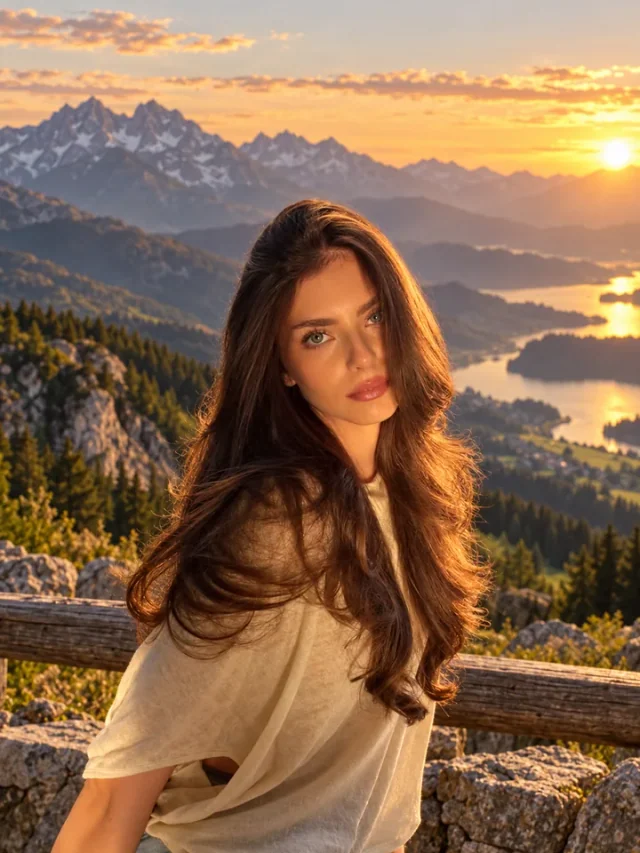 Заменить фон
Улучшение фото
Оцените чёткость, свет и детали обработанного фото рядом с оригиналом.
 Улучшить фото
ИИ-фоторедактор
Загрузите фото и опишите правку цвета, света или деталей. Сравните результат.
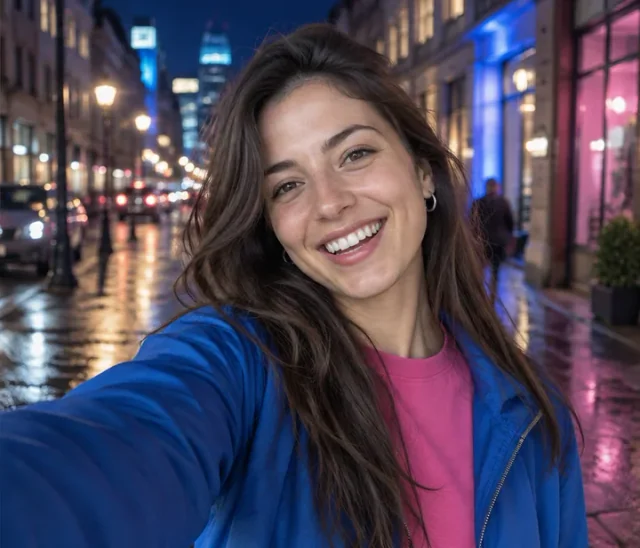 Открыть редактор
Замена лица
Добавьте портрет и целевой кадр. Сравните ракурс, освещение и черты лица.
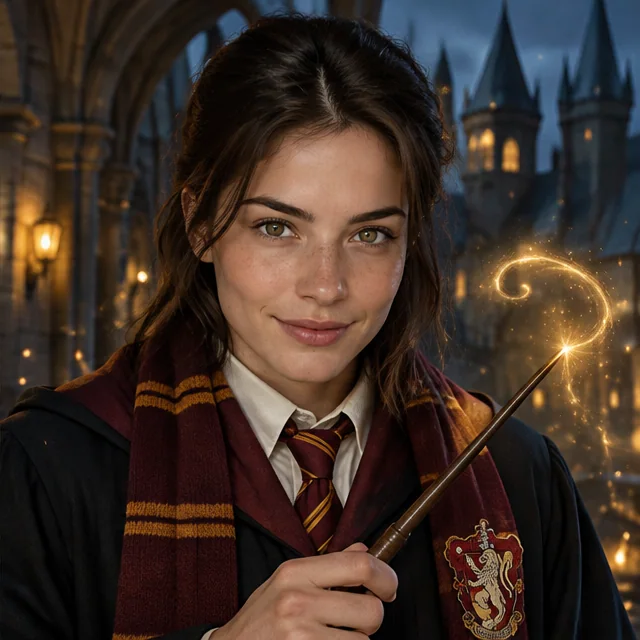 Заменить лицо
Гибкие настройки
Как выбрать нужный инструмент
Для новой картинки — генератор, для правки снимка — редактор. Выберите задачу для своего изображения.

Как это работает
Как начать работу с изображением
Выберите подходящий инструмент, подготовьте исходник и проверьте полученный результат.
Шаг 01
Выберите задачу
Откройте инструмент с нужной обработкой.

Шаг 02
Подготовьте исходник
Возьмите фото или опишите новую картинку.

Шаг 03
Проверьте результат
Сравните лица, текст, детали и фон.

Шаг 04
Сохраните вариант
Проверьте формат, размер и композицию.

Преимущества Slidy
Выберите задачу для своего фото
Начните с идеи или готового снимка. Для каждого этапа работы с изображением есть свой инструмент.

Новая картинка
 Новая картинка
- Начните с текстового описания
- Задайте объект, фон и стиль
- Откройте генератор картинок

Готовая фотография
 Готовая фотография
- Редактор — для правок деталей
- Улучшение — для качества фото
- Сравните результат с оригиналом

Фон и личный образ
 Фон и личный образ
- Удалите или замените окружение
- Создайте аватар из своего фото
- Подготовьте личную открытку

Условия в аккаунте
 Условия в аккаунте
- Форматы зависят от инструмента
- Уточните стоимость и лимиты
- Проверьте условия скачивания


Сравнение
Минуты вместо часов
Slidy берёт рутину на себя. Время на остальные задачи указано ориентировочно
На что уходит время
Создать изображение
Удалить фон
 Удалить фон
Сделать аватар
 Сделать аватар
Создать открытку
 Создать открытку
Ещё один вариант
 Ещё один вариант
Slidy AI
2–5 минут
Автоматически
2–5 минут
3–5 минут
В один клик
Вручную
30–60 минут
5–15 минут
20–40 минут
20–40 минут
10–20 минут

Где пригодится Slidy
Изображения для ваших задач
Для постов, каталога, профиля или поздравления. Выберите инструмент под свою идею.

РЕЗУЛЬТАТ
- Визуал под вашу тему
- Цвета в стиле блога
- Формат для вашей ленты


Для соцсетей
# Визуал поста о весенней коллекции
ЗАДАЧА
- Нужна картинка к новому посту
- Стоковые фото не подходят
- Нет времени на съёмку
РЕШЕНИЕ
- Опишите сюжет и нужный стиль
- Выберите формат для публикации
ПостыОбложкиАватарыИстории

РЕЗУЛЬТАТ
- Фото близкого в центре
- Ваши слова, а не шаблон
- Можно сразу отправить


Для личных моментов
# Открытка маме на день рождения
ЗАДАЧА
- Хочется поздравить особенно
- Готовые открытки очень общие
- Есть любимое фото
РЕШЕНИЕ
- Загрузите фото близкого
- Добавьте личное пожелание
ОткрыткиАватарыПоздравленияПодарки

РЕЗУЛЬТАТ
- Товар без лишнего фона
- PNG с прозрачностью
- Для сайта и презентаций


Для работы
# Фото чашки для каталога магазина
ЗАДАЧА
- Фон отвлекает от товара
- Изображение нужно для каталога
- Не хочется вырезать всё вручную
РЕШЕНИЕ
- Загрузите фото и удалите фон
- Используйте PNG в своём макете
ТоварыПрезентацииКаталогиБаннеры
Преображение фото
Посмотрите разные задачи
Сравните исходник и результат. Перед использованием проверьте лицо, текст и мелкие детали.


Сменить обстановку
Перенесите себя в другое место, сохранив всё важное


Удалить фон
Уберите лишнее и сохраните объект на прозрачном фоне.


Создать аватар
3D-аватар по своему фото для соцсетей и профилей


Новый образ
Примерьте новую причёску и найдите свой образ
FAQ
Вопросы о фото и картинках
Как выбрать инструмент, подготовить исходник и проверить результат.
Что можно сделать с фото и картинками в Slidy?
В разделе собраны восемь задач: генерация картинки, редактирование и улучшение фото, удаление и замена фона, создание аватара, открытки и замена лица. Выберите нужный результат в каталоге — у каждого инструмента есть своя страница с примерами и инструкцией.
Что выбрать: генератор или фоторедактор?
Генератор подходит, когда нужна новая картинка по описанию. Фоторедактор — когда уже есть изображение и вы хотите изменить его детали. Если исходник есть, начните с нужной операции, а не с повторного создания всей картинки.
Чем улучшение фото отличается от редактирования?
Улучшение фото используют, чтобы оценить изменение видимой чёткости, освещения и деталей снимка. Редактор нужен для изменения содержания по описанию: например, цвета предмета или обстановки. В обоих случаях сравните результат с оригиналом.
Чем удаление фона отличается от замены?
При удалении фона нужен объект без прежнего окружения — например, для размещения в макете. При замене фона требуется новый задний план. Выберите отдельный инструмент под нужный результат и проверьте края объекта после обработки.
Что выбрать: аватар или замену лица?
Аватар подходит для нового изображения профиля на основе портрета. Замена лица — для работы с конкретным кадром, в который нужно перенести лицо с другого снимка. Подготовьте подходящие исходники и проверьте узнаваемость результата.
Можно ли начать без своей фотографии?
Да, для создания новой картинки можно начать с описания идеи. Для редактирования, улучшения, удаления или замены фона понадобится исходное изображение. Что именно подготовить для остальных задач, указано в карточке инструмента.
Как описать идею или нужную правку?
Для новой картинки укажите главный объект, окружение и стиль. Для готового фото опишите конкретное изменение и то, что важно сохранить. Например: «Сделай фон светлым и однотонным, оставь чашку в центре». После обработки проверьте, соответствует ли результат задаче.
Какие форматы и размеры файлов поддерживаются?
Ориентируйтесь на требования выбранного инструмента: допустимые форматы и размер загрузки, формат скачивания и разрешение результата могут различаться. Для публикации или печати проверьте параметры сохранённого файла и требования площадки.
Можно ли пользоваться нейросетью для фото бесплатно?
Перед запуском посмотрите действующие условия выбранного инструмента. Если доступна бесплатная пробная обработка, проверьте число попыток и возможность скачивания результата. Возможность посмотреть превью не всегда означает бесплатное сохранение файла.
Нужна ли регистрация?
Каталог инструментов и примеры доступны для просмотра без входа. Кнопки перехода к работе в приложении открывают экран авторизации Slidy. Войдите или воспользуйтесь доступным способом регистрации, затем продолжите выбранную задачу.
Что делать, если результат не подошёл?
Проверьте исходник и формулировку задачи. Для изменения деталей можно открыть фоторедактор и описать правку; для нового изображения — уточнить описание в генераторе. Сохраняйте оригиналы и проверяйте лица, надписи и мелкие элементы перед использованием.
Подойдёт ли Slidy для каталога, поста или открытки?
Выберите инструмент по задаче: генератор — для нового визуала, работа с фоном — для предмета в макете, открытка — для фото и пожелания. Перед публикацией проверьте размер, кадрирование, текст и детали. На фото товара важно сохранить корректный цвет, форму и надписи.
Ваше время
Сколько времени уходит на изображения?
Оцените время на ручную работу и его стоимость
картинок
Сколько картинок вы делаете за месяц
час
Время на поиск, обработку и правки
₽/час
Сколько стоит час вашей работы
Экономьте время
5часов
В месяц
 В месяц
5 картинок × 1 час
15тыс. ₽
Время в рублях
 Время в рублях
5 часов × 3 000 ₽





Уникальный сервис
Ваша идея
обретает форму в Slidy
Создайте новую картинку или выберите задачу для своей фотографии. Найдите подходящий инструмент в Slidy.
Ваша идея
Убрать фон
Личный аватар
Открытки близким
Открыть Slidy
 Убрать фон