

Независимый обзор: Slidy не является официальным сайтом этого продукта. Инструкции — сценарии для самостоятельной проверки, а не отчёт о тестировании платного аккаунта.
Copilot в рабочей книге Excel
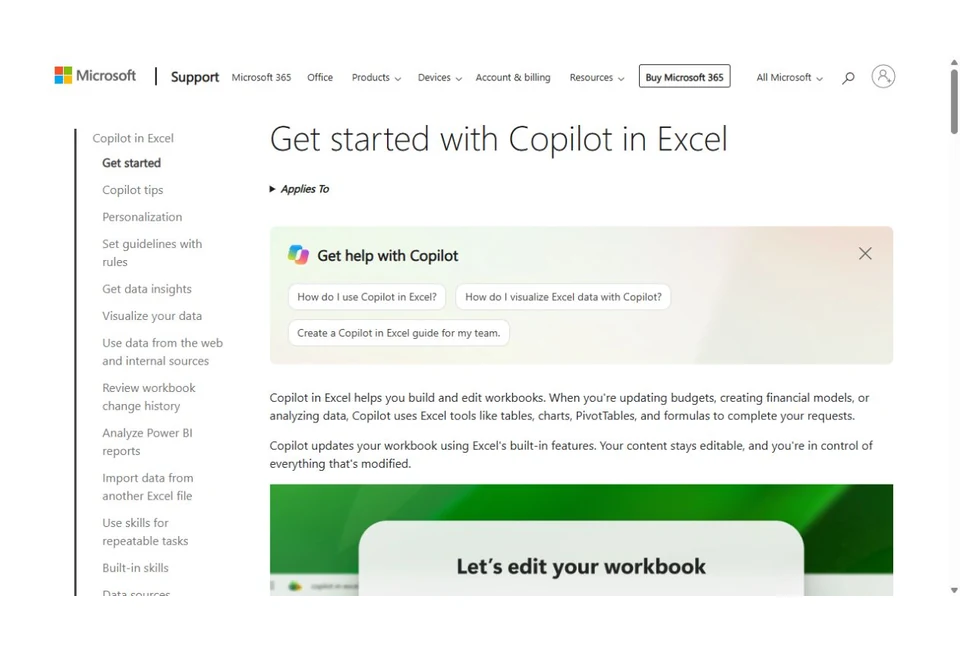
Microsoft Copilot помогает создавать и изменять книги, используя встроенные средства Excel: формулы, таблицы, диаграммы и сводные. Полученное содержимое остаётся редактируемым.
Этот сценарий стоит оценивать по тому, насколько удобно продолжать работу обычными инструментами Excel после действий помощника.
26 октября 2026 г.
Из запроса в обычные объекты Excel
Для рабочего отчёта важно понимать не только ответ, но и то, как он представлен в книге.
Подробнее об ограничениях — в разделе ниже ↓Сводка с понятным основанием
В отчёте по заказам попросите сгруппировать данные по месяцу и каналу, указав нужную дату и исключаемые статусы. После создания сводной проверьте фильтры и источник данных.
Для команды Microsoft 365
Доступность Copilot зависит от подписки Microsoft 365 и настроек организации.
Если команда уже работает в Excel, полезно согласовать небольшой набор допустимых действий: например, оформление и сводные без изменения исходной выгрузки.
Сводная по заказам с проверкой источника
Пример для самостоятельной проверки
Для команды Microsoft 365, которой нужен проверяемый отчёт внутри существующей книги.
- 01. В Excel подготовьте учебную таблицу: дата заказа, канал, статус, сумма. Добавьте отменённый заказ и две строки одного месяца из разных каналов.
- 02. Попросите Copilot создать на отдельном листе сводку по месяцам и каналам, исключив статус «Отменён». Укажите диапазон источника и запрет изменять исходные строки.
- 03. Ожидается объект Excel с доступными для проверки полями, фильтрами и расчётами, а не скриншот или только объяснение в чате.
- 04. Откройте параметры сводной и сверяйте один канал через SUMIFS. Добавьте тестовый заказ и проверьте обновление; если функции Copilot нет, проверьте подписку и настройки организации.
Почему нужна проверка объектов
Редактируемость помогает исправить ошибку, но не предотвращает её.
Проверьте обновление диапазона при добавлении строк и корректность обработки пустых значений.
 Чего точно не стоит упускать
- — Не считайте автоматически выбранную диаграмму доказательством тенденции: сначала сверяйте сам расчёт.
Промпт для проверки формулы и сводного отчёта
Самостоятельное упражнение: адаптируйте задание к своим материалам и выбранному режиму. Это не пример уже полученного результата.
В копии этой книги проанализируй заказы по менеджерам. Сначала уточни, какие столбцы содержат дату, сумму, статус и имя менеджера. Предложи расчёт выручки только по завершённым заказам и объясни формулу. Не меняй исходный лист. Покажи список исключённых статусов, итог по каждому менеджеру и общий итог. Приведи три строки для ручной проверки и отметь пропущенные значения.
Microsoft Copilot в Excel и Slidy: что выбрать для вашей задачи
Если вам нужен не только отдельный ответ, но и материалы для целого проекта, начните со Slidy. Здесь текст, изображения, документы, таблицы, презентации, аудио и видео доступны в одном кабинете.
От идеи до материалов проекта в Slidy
Опишите задачу
Укажите аудиторию, цель, формат и исходные факты. Если у вас уже есть промпт, используйте его как отправную точку.
Создайте и доработайте
В Slidy подготовьте таблицу, пояснение расчётов и презентацию результатов. Это полезно, когда рабочая задача продолжается за пределами одной книги Excel. Один бриф для текста и визуала. Материалы в разных форматах. Работа в одном кабинете.
Продолжите проект
Подготовьте сопроводительный текст, визуал или другой формат в том же кабинете Slidy. Проверьте факты и права на материалы перед публикацией.
Основание сравнения
Сведения о другом продукте — из источников обзора; возможности Slidy — по данным команды продукта. Сравнение рабочих сценариев не является замером качества или скорости моделей.
Частые вопросы
Почему в Excel не видно Copilot?
Проверьте учётную запись, доступ к функции и правила организации в справке Microsoft. Наличие Excel само по себе не подтверждает доступ к любому режиму Copilot. Не передавайте пароль сторонним помощникам.
Ответ в чате означает, что книга уже изменена?
Нет, объяснение, план и изменение книги — разные действия. Проверьте активный режим и результат непосредственно в ячейках. Работайте с копией и сохраняйте исходный вариант.
Можно ли доверять предложенной формуле без проверки?
Пересчитайте несколько примеров вручную, включая пустую строку, возврат и нулевое значение. Проверьте диапазоны, типы данных и относительные ссылки. Правильная формула для неверного диапазона тоже даёт неверный отчёт.
Чем Slidy полезен для отчётности?
После расчёта в Slidy можно подготовить пояснение, документ и слайды для обсуждения. Сверяйте их с одной проверенной таблицей, чтобы не разнести разные версии цифр.
Документация, использованная в обзоре
 Роль Copilot в Excel
- — Copilot полезен как помощник внутри существующего табличного процесса. Принимайте результат по структуре книги, правильности формул и возможности обновить отчёт на новых данных.
 Понравилось? Поделитесь — это помогает.
 Копировать


Была ли статья полезной?
Ваша оценка помогает нам делать материалы лучше